 Unerased
Schritt für Schritt
So benutzt du Unerased, Schritt für Schritt
Unerased findet gelöschte Dateien auf SD-Karten, microSD-Karten und USB-Sticks, die du an ein Android-Handy anschließt. Es öffnet das Laufwerk schreibgeschützt, zeigt dir echte Vorschauen der Funde und speichert, was du auswählst, an einem anderen Ort. Hier ist der ganze Ablauf.
Bevor du anfängst
- Ein Android-Handy mit Android 10 oder neuer und USB-OTG-Unterstützung. Taucht das Laufwerk nicht auf, muss OTG bei manchen Handys erst in den Einstellungen aktiviert werden.
- Einen USB-C-Kartenleser für SD- oder microSD-Karten oder einen OTG-Adapter für einen USB-Stick.
- Unerased liest nur Speicherkarten und USB-Sticks, die du anschließt. Den internen Speicher deines Handys kann es nicht scannen (warum nicht).
1. Laufwerk anschließen und Zugriff erlauben
Steck Kartenleser oder USB-Stick in das Handy. Öffne Unerased und tippe auf das Laufwerk. Android fragt, ob Unerased das USB-Gerät verwenden darf: Erlaube es. Das Laufwerk wird schreibgeschützt geöffnet, es wird nie etwas darauf geschrieben.
Auf Wunsch kannst du in den Einstellungen Öffnen, wenn ein Laufwerk angeschlossen wird aktivieren. Dann bietet Android Unerased an, sobald du einen Kartenleser oder USB-Stick anschließt.
2. Scannen
Tippe auf Nach gelöschten Dateien suchen. Der Scan läuft in zwei Durchgängen:
- Gelöschte Dateien (Undelete). Auf FAT32-, exFAT- und NTFS-Laufwerken sowie den älteren FAT16- und FAT12-Laufwerken liest Unerased die eigenen Aufzeichnungen des Dateisystems über gelöschte Dateien. Diese kommen meist mit ihren ursprünglichen Namen und Ordnern zurück. Das ist der verlässliche Teil.
- Tiefenscan (ohne Gewähr). Danach liest die App das ganze Laufwerk und sucht nach Anfang und Ende von Fotos, Videos, Audio und PDFs. So findet sie auch Dateien nach einer Schnellformatierung. Namen und Ordner gehen dabei verloren, und manche Dateien kommen beschädigt zurück.
Eine Karte zeigt, wie viel des Laufwerks gelesen wurde und wo gelöschte Dateien gefunden wurden. Du kannst den Scan anhalten, oder vorzeitig stoppen und behalten, was gefunden wurde. Ein gestoppter oder unterbrochener Scan lässt sich später fortsetzen: Steck dieselbe Karte ein und wähle sie erneut.
3. Bericht und Ergebnisse lesen
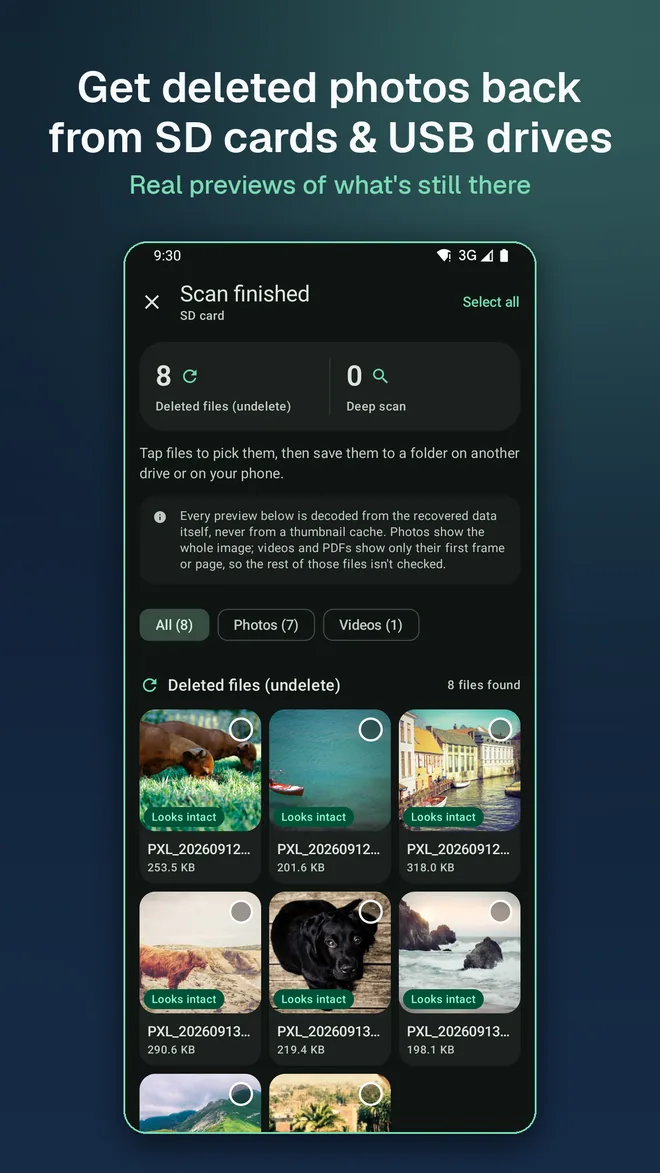
Nach dem Scan zeigt ein kurzer Bericht, wie viele Dateien gefunden wurden und wie: durch Undelete (verlässlich) oder durch den Tiefenscan (ohne Gewähr). Die Ergebnisse können außerdem Gruppen enthalten, die gar nicht gelöscht wurden:
- Im Papierkorb des Laufwerks: Dateien, die ein Computer oder Handy in einen versteckten Papierkorb-Ordner auf dem Laufwerk verschoben hat (mehr dazu).
- Von einer Datenträgerprüfung beiseitegelegt: Dateien in
LOST.DIRoderFOUND.000, wohin eine Prüfung lose Stücke verschiebt. - Noch auf der Karte: Kann das Handy das Laufwerk gar nicht öffnen, listet Unerased auch die Dateien auf, die es noch enthält.
4. Jede Datei prüfen, bevor du speicherst
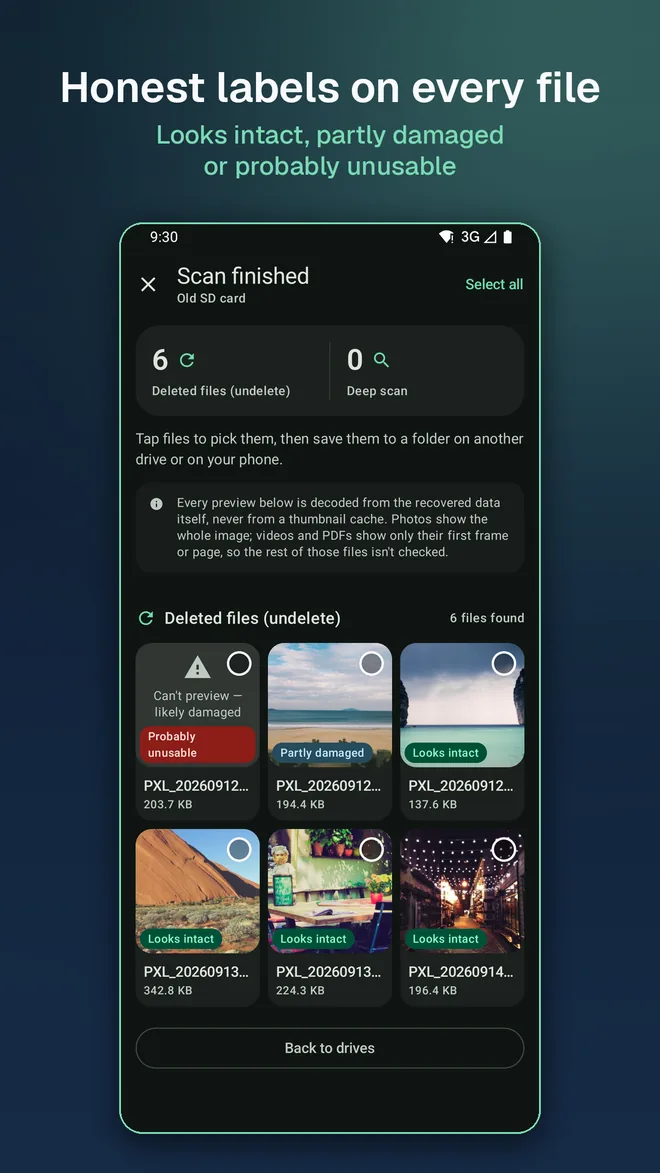
Jede Vorschau wird aus den wiederhergestellten Daten selbst erzeugt, nie aus einem Vorschaubild-Cache. Fotos zeigen das ganze Bild. Videos und PDFs zeigen ihr erstes Bild oder ihre erste Seite, und Audio lässt sich abspielen. Außerdem bekommt jede Datei eine Zustandsangabe:
| Angabe | Bedeutung |
|---|---|
| Wirkt intakt | Die Daten wirken vollständig. |
| Teils beschädigt | Ein Teil wurde wiederverwendet, ließ sich nicht lesen oder wirkt defekt. |
| Wohl unbrauchbar | Davon scheint wenig erhalten zu sein. |
Tippe auf eine Datei für ihre Details: Größe, Art, Daten, den Ordner, in dem sie lag, und wie sie gefunden wurde.
5. Die Liste eingrenzen
- Nach Art filtern: Fotos, Videos, Audio, Dokumente, Sonstige, Papierkorb.
- Nach Datum filtern: Fotos nach dem Aufnahmedatum, sofern das Foto es enthält, andere Dateien nach dem Datum der letzten Änderung.
- Sortieren nach Name, Datum oder Größe und nach wiederhergestellten Namen und Ordnern suchen.
- Kleine Vorschaukopien, die RAW-Fotos in sich tragen, liegen hinter einem eigenen Filter Vorschauen, damit sie die Liste nicht überfüllen.
6. Zusatzwerkzeuge
- Text suchen. Gelöschte Notizen, Listen und Logs haben keinen Dateikopf, deshalb kann ein Scan sie nicht zeigen. Tippe einen Satz ein, an den du dich erinnerst (einen Namen, eine Adresse, ein seltenes Wort). Dann wird das ganze Laufwerk danach durchsucht. Jeder Treffer wird als
.txtmit dem Text rund um deinen Satz gespeichert. - Videoreparatur. Ein wiederhergestelltes Kameravideo, das nicht abspielt, lässt sich manchmal aus einem intakten Clip derselben Kamera mit denselben Einstellungen neu aufbauen. Das Ergebnis ist als repariert markiert und lässt sich eventuell nicht ganz abspielen.
- Eine Kopie der Karte speichern. Liest jeden Sektor einmal in eine einzelne
.img-Datei, dazu eine Liste aller Sektoren, die nicht lesbar waren. Nützlich bei einer schwächelnden Karte: einmal lesen, dann die Kopie scannen. Eine unterbrochene Kopie lässt sich fortsetzen. - Eine gespeicherte Kopie scannen. Öffnet ein Disk-Image (
.img,.bin,.dd), das Unerased oder ein Computer erstellt hat, schreibgeschützt.
7. Die gewünschten Dateien speichern
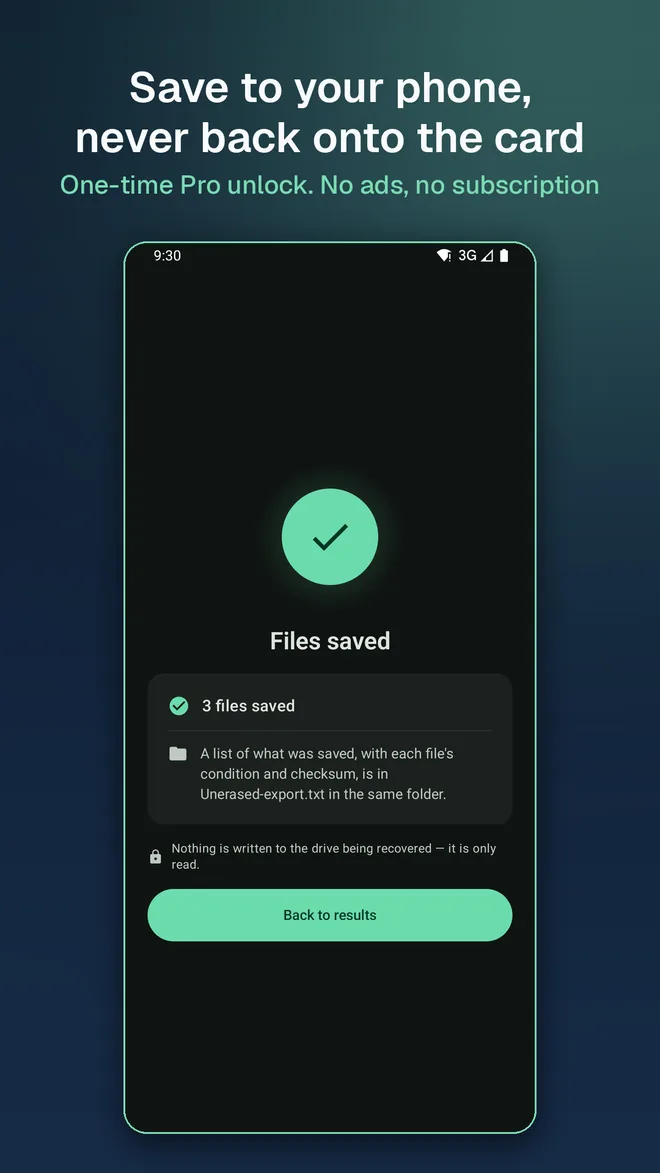
Wähle Dateien über ihren Kreis aus, tippe auf Speichern und wähle einen Ordner auf deinem Handy oder auf einem anderen Laufwerk. Unerased speichert nie auf das Laufwerk, von dem du gerade rettest, denn dort könnten genau die Dateien überschrieben werden, die du zurückholen willst. Mit Originalordner beibehalten landen Dateien wieder in den Ordnern, in denen sie lagen. Funde aus dem Tiefenscan landen in einem Ordner Carved.
Im selben Ordner wird eine Liste der gespeicherten Dateien geschrieben, mit der Zustandsangabe, dem ursprünglichen Datum und einer Prüfsumme für jede Datei. Die gespeicherten Dateien selbst tragen das heutige Datum. Die Liste hält deshalb das ursprüngliche fest.
Was es kostet
Scannen, Vorschauen und deine erste gespeicherte Datei sind kostenlos, du kannst also prüfen, ob sich eine Datei öffnen lässt, bevor du bezahlst. Für das Speichern des Rests brauchst du eine einmalige Pro-Freischaltung über Google Play. Kein Abo, keine Werbung. Unerased hat keine Internetberechtigung: Deine Dateien verlassen das Handy nie.