 Unerased
Pas à pas
Utiliser Unerased, étape par étape
Unerased trouve les fichiers supprimés sur les cartes SD, les cartes microSD et les clés USB que vous branchez à un téléphone Android. Il ouvre le support en lecture seule, vous montre des aperçus réels de ce qu'il a trouvé, et enregistre ce que vous choisissez ailleurs. Voici tout le déroulement.
Avant de commencer
- Un téléphone Android 10 ou plus récent, compatible USB OTG. Si le support n'apparaît jamais, certains téléphones demandent d'activer l'OTG dans les Paramètres.
- Un lecteur de cartes USB-C pour les cartes SD ou microSD, ou un adaptateur OTG pour une clé USB.
- Unerased ne lit que les cartes mémoire et les clés USB que vous branchez. Il ne peut pas analyser le stockage interne de votre téléphone (pourquoi).
1. Branchez le support et autorisez l'accès
Branchez le lecteur de cartes ou la clé USB au téléphone. Ouvrez Unerased et appuyez sur le support. Android demande si Unerased peut utiliser le périphérique USB : autorisez. Le support est ouvert en lecture seule : rien n'y est jamais écrit.
Si vous le souhaitez, les Paramètres proposent Ouvrir lorsqu'un support est branché, pour qu'Android propose Unerased dès que vous connectez un lecteur de cartes ou une clé USB.
2. Analysez
Appuyez sur Rechercher les fichiers supprimés. L'analyse se fait en deux passes :
- Fichiers supprimés (restauration). Sur les supports FAT32, exFAT et NTFS, et les plus anciens FAT16 et FAT12, Unerased lit les enregistrements que garde le système de fichiers pour les fichiers supprimés. Ils reviennent souvent avec leur nom d'origine et leurs dossiers. C'est la partie fiable.
- Analyse approfondie (au mieux). Unerased lit ensuite tout le support à la recherche du début et de la fin des photos, vidéos, fichiers audio et PDF. Cela retrouve des fichiers même après un formatage rapide. Les noms et les dossiers sont perdus dans ce cas, et certains fichiers reviennent endommagés.
Un plan affiche la partie du support déjà lue et les endroits où des fichiers supprimés ont été trouvés. Vous pouvez mettre l'analyse en pause, ou l'arrêter plus tôt et garder ce qui a été trouvé. Une analyse arrêtée ou interrompue peut reprendre là où elle s'était arrêtée : rebranchez la même carte et choisissez-la de nouveau.
3. Lisez le rapport et les résultats
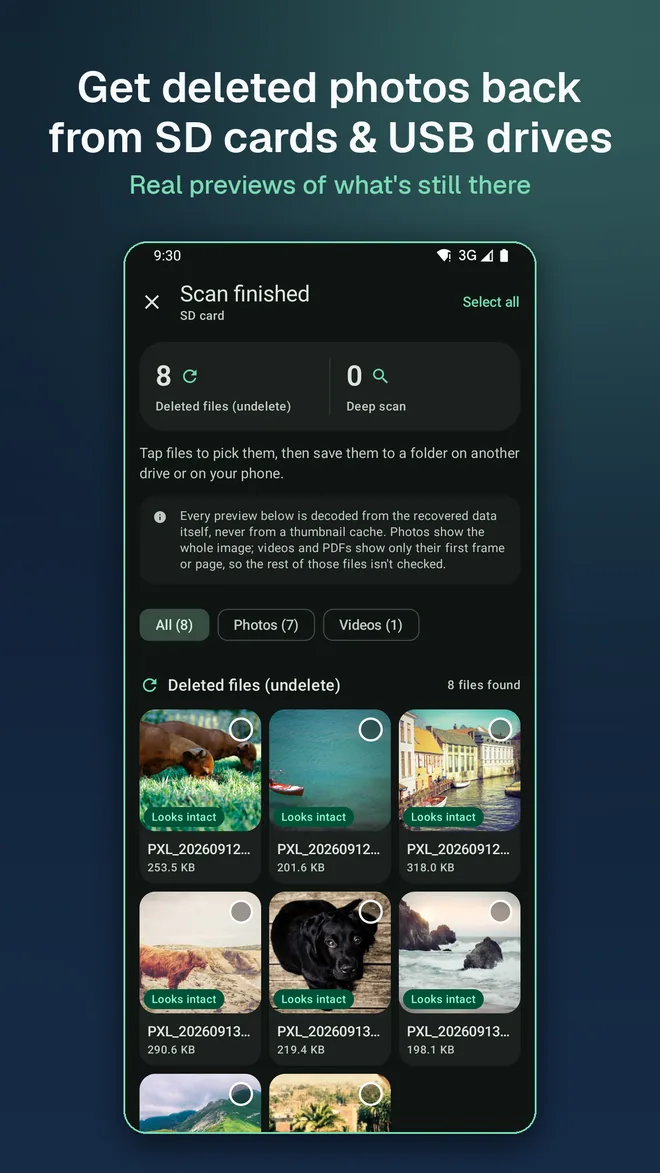
Après l'analyse, un bref rapport indique le nombre de fichiers trouvés et comment : par restauration (fiable) ou par l'analyse approfondie (au mieux). Les résultats peuvent aussi contenir des groupes qui n'ont pas été supprimés :
- Dans la corbeille du support : des fichiers qu'un ordinateur ou un téléphone a déplacés dans un dossier de corbeille caché sur le support (en savoir plus).
- Mis de côté par une vérification du disque : les fichiers dans
LOST.DIRouFOUND.000, où une vérification du disque range les morceaux qu'elle a détachés. - Encore sur le support : quand le téléphone ne peut pas du tout ouvrir le support, Unerased liste aussi les fichiers qu'il contient encore.
4. Vérifiez chaque fichier avant d'enregistrer
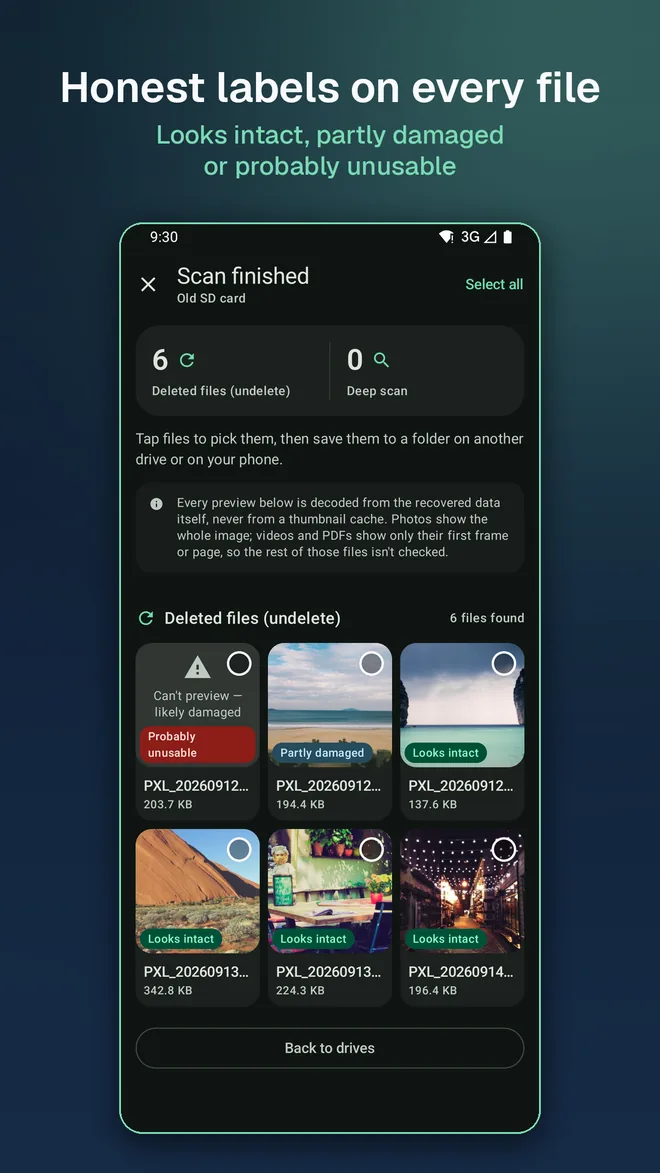
Chaque aperçu est décodé à partir des données récupérées elles-mêmes, jamais depuis un cache de miniatures. Les photos s'affichent en entier ; les vidéos et les PDF montrent leur première image ou leur première page, et les fichiers audio peuvent être lus. Chaque fichier reçoit aussi un état :
| Étiquette | Ce que cela signifie |
|---|---|
| Semble intact | Les données semblent complètes. |
| Partiellement endommagé | Une partie a été réutilisée, n'a pas pu être lue, ou semble abîmée. |
| Probablement inutilisable | Il semble qu'il reste très peu de données. |
Appuyez sur un fichier pour voir ses détails : taille, type, dates, dossier d'origine et mode de découverte.
5. Réduisez la liste
- Filtrer par type : Photos, Vidéos, Audio, Documents, Autres, Corbeille.
- Filtrer par date : les photos par leur date de prise de vue quand la photo l'enregistre, les autres fichiers par leur dernière modification.
- Trier par nom, date ou taille, et rechercher dans les noms et dossiers récupérés.
- Les petites copies d'aperçu contenues dans les photos RAW se trouvent sous leur propre filtre Aperçus, pour ne pas encombrer la liste.
6. Outils supplémentaires
- Chercher du texte. Les notes, listes et journaux supprimés n'ont pas d'en-tête de fichier : une analyse ne peut donc pas les montrer. Tapez une phrase dont vous vous souvenez (un nom, une adresse, un mot rare) et tout le support est parcouru à sa recherche. Chaque résultat est le texte autour de votre phrase, enregistré en
.txt. - Réparation vidéo. Une vidéo récupérée qui ne se lit pas peut parfois être reconstruite à partir d'un clip sain, filmé par le même appareil avec les mêmes réglages. Le résultat est étiqueté comme réparé et peut tout de même ne pas se lire en entier.
- Enregistrer une copie de la carte. Lit chaque secteur une fois dans un seul fichier
.img, avec la liste des secteurs qui n'ont pas pu être lus. Utile pour une carte défaillante : lisez-la une fois, puis analysez la copie. Une copie interrompue peut être reprise. - Analyser une copie enregistrée. Ouvre en lecture seule une image disque (
.img,.bin,.dd) créée par Unerased ou sur un ordinateur.
7. Enregistrez les fichiers voulus
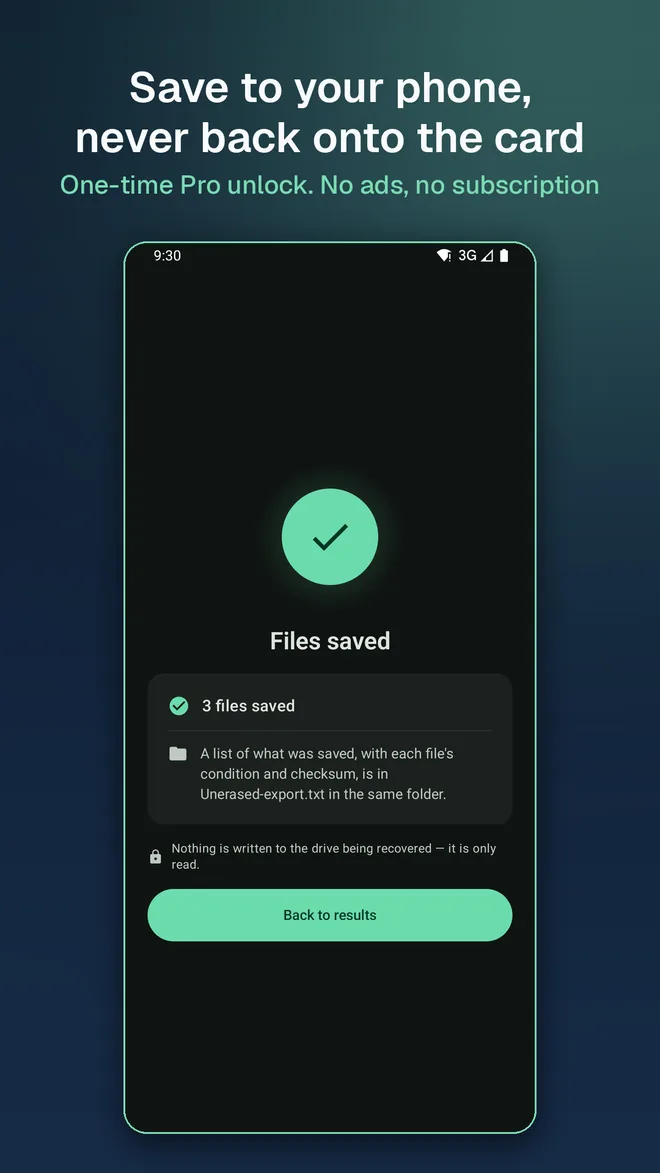
Sélectionnez les fichiers avec leur cercle, puis appuyez sur Enregistrer et choisissez un dossier sur votre téléphone ou sur un autre support. Unerased refuse d'enregistrer sur le support que vous récupérez, car cela pourrait écraser les fichiers mêmes que vous voulez retrouver. Conserver les dossiers d'origine remet les fichiers dans les dossiers où ils se trouvaient ; les fichiers trouvés par l'analyse approfondie vont dans un dossier « Carved ».
Une liste de ce qui a été enregistré, avec l'état de chaque fichier, sa date d'origine et sa somme de contrôle, est écrite dans le même dossier. Les fichiers enregistrés portent la date du jour : la liste conserve donc la date d'origine.
Ce que cela coûte
L'analyse, les aperçus et le premier fichier enregistré sont gratuits : vous pouvez donc vérifier qu'un fichier s'ouvre avant de payer. Pour enregistrer les autres, il faut un déblocage Pro en un seul paiement, via Google Play. Sans abonnement, sans publicité. Unerased n'a pas d'autorisation Internet : vos fichiers ne quittent jamais le téléphone.