 Unerased
Passo a passo
Como usar o Unerased, passo a passo
O Unerased encontra arquivos apagados dos cartões SD, microSD e pen drives que você conecta a um celular Android. Ele abre a unidade somente para leitura, mostra prévias reais do que encontrou e salva o que você escolher em outro lugar. Veja o fluxo completo.
Antes de começar
- Um celular Android com versão 10 ou mais recente e suporte a USB OTG. Se a unidade nunca aparecer, alguns celulares precisam que o OTG seja ativado nas Configurações.
- Um leitor de cartões USB-C para cartões SD ou microSD, ou um adaptador OTG para um pen drive.
- O Unerased só lê cartões de memória e pen drives que você conecta. Ele não consegue analisar o armazenamento interno do celular (por quê).
1. Conecte a unidade e permita o acesso
Conecte o leitor de cartões ou o pen drive ao celular. Abra o Unerased e toque na unidade. O Android pergunta se o Unerased pode usar o dispositivo USB: permita. A unidade é aberta em modo somente leitura: nada é gravado nela.
Se quiser, as Configurações têm Abrir ao conectar uma unidade, para que o Android ofereça o Unerased assim que você conectar um leitor de cartões ou pen drive.
2. Analise
Toque em Procurar arquivos apagados. A análise tem duas etapas:
- Arquivos apagados (recuperação direta). Em unidades FAT32, exFAT e NTFS, e nas FAT16 e FAT12 mais antigas, o Unerased lê os registros que o próprio sistema de arquivos guarda sobre arquivos apagados. Eles costumam voltar com os nomes e as pastas originais. Esta é a parte confiável.
- Análise profunda (melhor esforço). Em seguida, ele lê a unidade inteira procurando o início e o fim de fotos, vídeos, áudios e PDFs. Assim ele encontra arquivos mesmo depois de uma formatação rápida. Nomes e pastas se perdem, e alguns arquivos voltam danificados.
Um mapa mostra quanto da unidade já foi lido e onde estavam os arquivos apagados. Você pode pausar a análise, ou pará-la antes do fim e ficar com o que foi encontrado. Uma análise parada ou interrompida pode ser continuada depois, do ponto em que parou: conecte o mesmo cartão e escolha-o de novo.
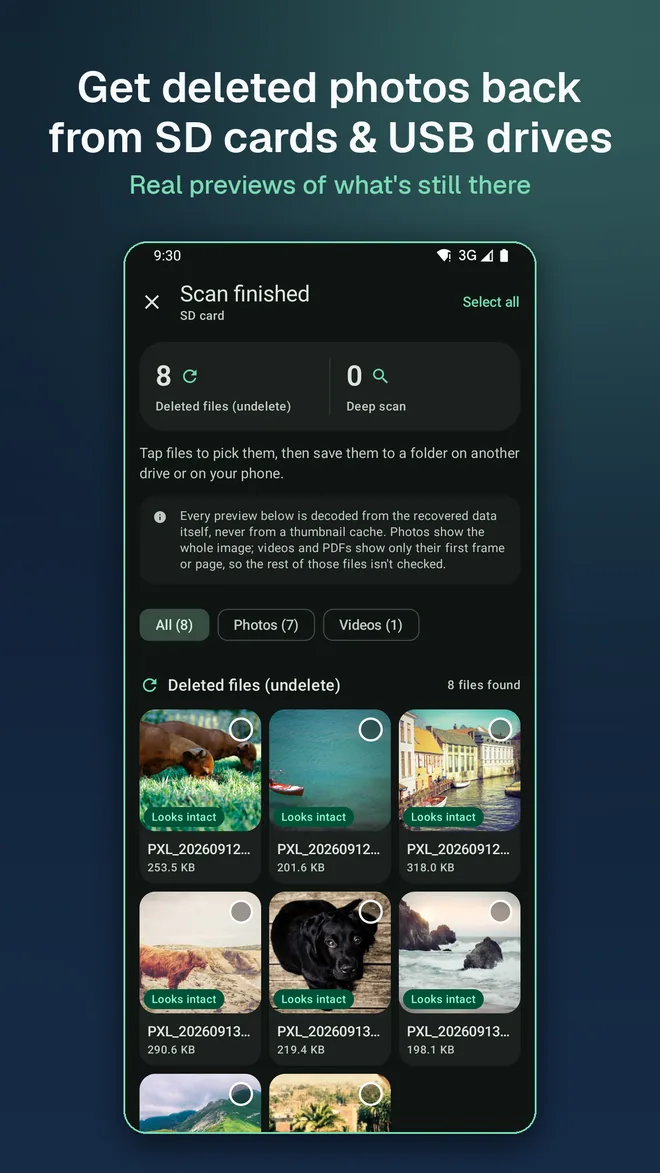
3. Leia o relatório e os resultados
Ao final, um breve relatório diz quantos arquivos foram encontrados e como: pela recuperação direta (confiável) ou pela análise profunda (melhor esforço). Os resultados também podem ter grupos de arquivos que não foram apagados:
- Na lixeira da unidade: arquivos que um computador ou celular moveu para uma pasta de lixeira oculta na unidade (mais).
- Separados por uma verificação de disco: arquivos em
LOST.DIRouFOUND.000, onde a verificação coloca os pedaços que soltou. - Ainda na unidade: quando o celular não consegue abrir a unidade, o Unerased lista também os arquivos que ela ainda guarda.
4. Confira cada arquivo antes de salvar
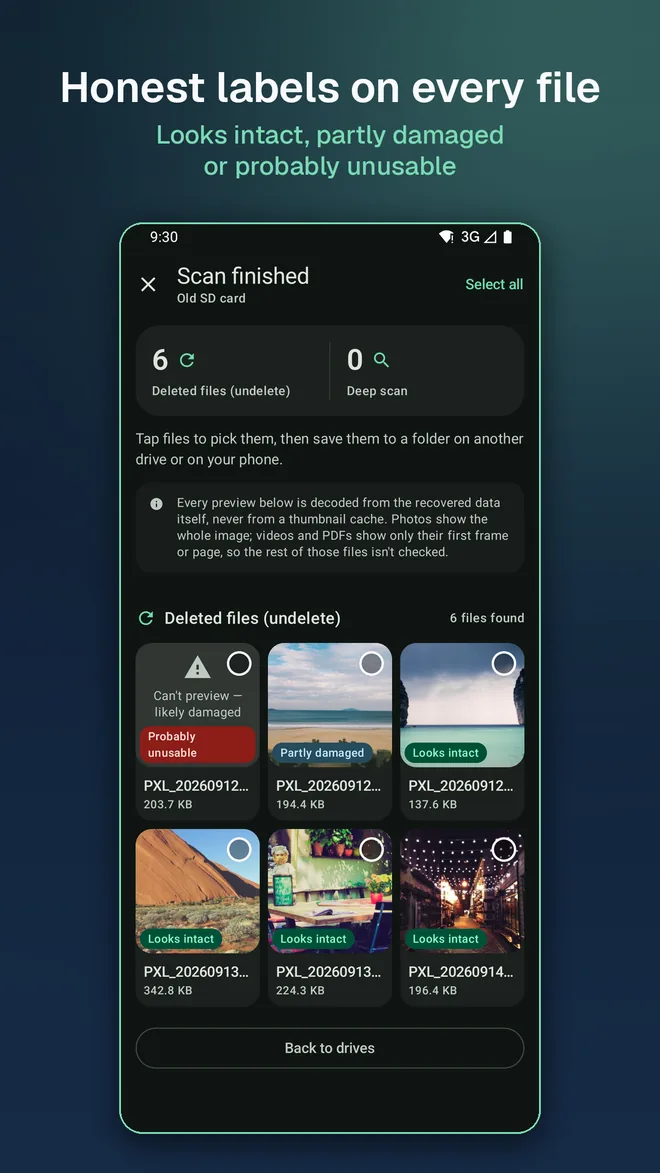
Cada prévia é decodificada dos próprios dados recuperados, nunca de uma miniatura em cache. Fotos mostram a imagem inteira; vídeos e PDFs mostram o primeiro quadro ou a primeira página, e áudios podem ser reproduzidos. Cada arquivo também recebe um estado:
| Rótulo | O que significa |
|---|---|
| Parece intacto | Os dados parecem completos. |
| Danificado em parte | Uma parte foi reutilizada, não pôde ser lida ou parece quebrada. |
| Provavelmente inutilizável | Pouca coisa parece ter sobrevivido. |
Toque em um arquivo para ver os detalhes: tamanho, tipo, datas, a pasta em que estava e como foi encontrado.
5. Reduza a lista
- Filtre por tipo: Fotos, Vídeos, Áudio, Documentos, Outros, Lixeira.
- Filtre por data: fotos pela data em que foram tiradas, quando o arquivo registra isso; os outros arquivos pela data da última alteração.
- Ordene por nome, data ou tamanho, e pesquise nomes e pastas recuperados.
- As pequenas prévias que as fotos RAW guardam dentro delas ficam em um filtro próprio, Prévias, para não lotar a lista.
6. Ferramentas extras
- Encontrar texto. Notas, listas e registros apagados não têm cabeçalho de arquivo, então a análise não consegue mostrá-los. Digite uma frase de que você se lembre (um nome, um endereço, uma palavra incomum) e a unidade inteira será pesquisada. Cada resultado é o texto em volta da frase, salvo como
.txt. - Reparo de vídeo. Um vídeo de câmera recuperado que não abre pode, às vezes, ser reconstruído a partir de um clipe saudável gravado pela mesma câmera com as mesmas configurações. O resultado é marcado como reparado e pode ainda não tocar por completo.
- Salvar uma cópia do cartão. Lê cada setor uma única vez para um só arquivo
.img, junto com a lista dos setores que não puderam ser lidos. É útil para um cartão que está falhando: leia uma vez e depois analise a cópia. Uma cópia interrompida pode ser retomada. - Analisar uma cópia salva. Abre uma imagem de disco (
.img,.bin,.dd) feita pelo Unerased ou em um computador, somente para leitura.
7. Salve os arquivos que quiser
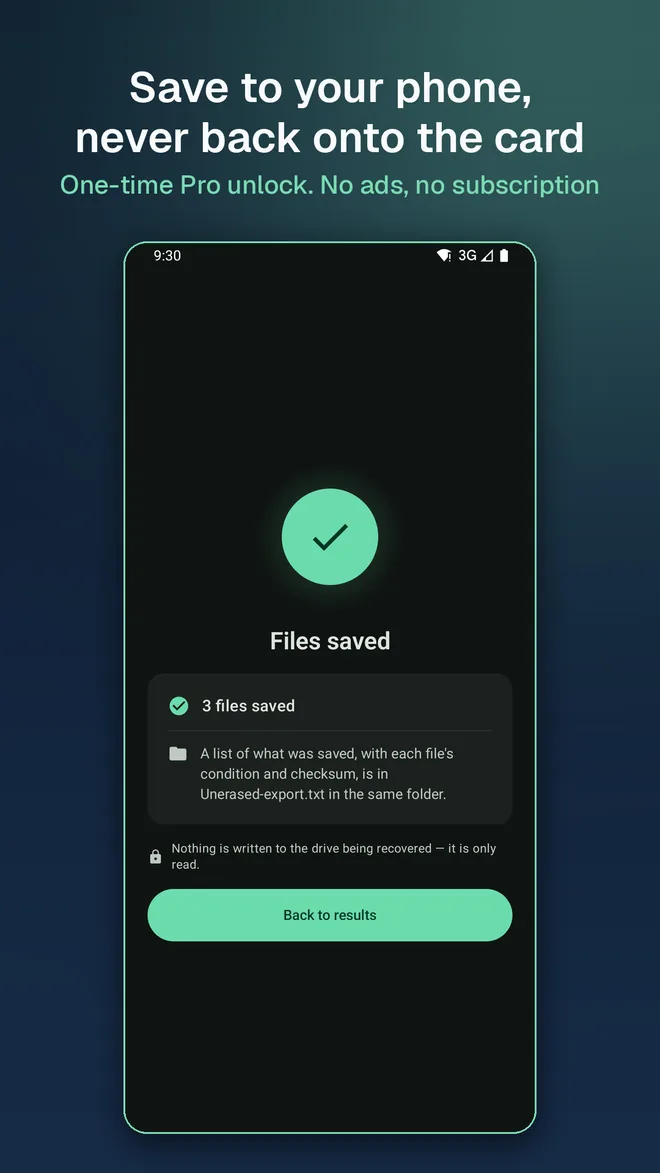
Escolha os arquivos pelo círculo ao lado de cada um e toque em Salvar; depois escolha uma pasta no celular ou em outra unidade. O Unerased se recusa a salvar na unidade que você está recuperando, porque isso poderia sobrescrever justamente os arquivos que você quer de volta. Manter as pastas originais devolve os arquivos às pastas em que estavam; o que a análise profunda achou vai para uma pasta Carved.
Uma lista do que foi salvo, com o estado, a data original e o checksum de cada arquivo, é gravada na mesma pasta. Os arquivos salvos em si recebem a data de hoje, então a lista registra a original.
Quanto custa
Analisar, ver as prévias e salvar o primeiro arquivo são grátis, então você pode conferir se um arquivo abre antes de pagar. Para salvar o resto é preciso o desbloqueio Pro, uma compra única pelo Google Play. Sem assinatura, sem anúncios. O Unerased não tem permissão de internet: seus arquivos nunca saem do celular.