 Unerased
Paso a paso
Cómo usar Unerased, paso a paso
Unerased busca archivos borrados en las tarjetas SD, microSD y memorias USB que conectas a un teléfono Android. Abre la unidad en solo lectura, te muestra vistas previas reales de lo encontrado y guarda lo que elijas en otro lugar. Este es el flujo completo.
Antes de empezar
- Un teléfono Android con Android 10 o posterior y soporte USB OTG. Si la unidad nunca aparece, algunos teléfonos necesitan activar OTG en Ajustes.
- Un lector de tarjetas USB-C para tarjetas SD o microSD, o un adaptador OTG para una memoria USB.
- Unerased solo lee tarjetas de memoria y memorias USB que conectas. No puede buscar en el almacenamiento interno del teléfono (por qué).
1. Conecta la unidad y permite el acceso
Conecta el lector de tarjetas o la memoria USB al teléfono. Abre Unerased y toca la unidad. Android pregunta si Unerased puede usar el dispositivo USB: permítelo. La unidad se abre en solo lectura: nunca se escribe nada en ella.
Si quieres, en Ajustes hay una opción Abrir al conectar una unidad, para que Android ofrezca Unerased en cuanto conectes un lector de tarjetas o una memoria USB.
2. Busca
Toca Buscar archivos borrados. La búsqueda tiene dos pasadas:
- Archivos borrados (recuperación directa). En unidades FAT32, exFAT y NTFS, y en las más antiguas FAT16 y FAT12, Unerased lee los registros que el propio sistema de archivos guarda de los archivos borrados. Normalmente se recuperan con su nombre y carpeta originales. Es la parte confiable.
- Análisis profundo (de mejor esfuerzo). Después lee toda la unidad buscando el inicio y el final de fotos, videos, audios y PDF. Así encuentra archivos incluso tras un formateo rápido. Los nombres y las carpetas se pierden, y algunos archivos vuelven dañados.
Un mapa muestra cuánto de la unidad se ha leído y dónde se encontraron archivos borrados. Puedes pausar la búsqueda o detenerla antes y quedarte con lo encontrado. Una búsqueda detenida o interrumpida puede continuar después desde donde se detuvo: conecta la misma tarjeta y elígela de nuevo.
3. Lee el informe y los resultados
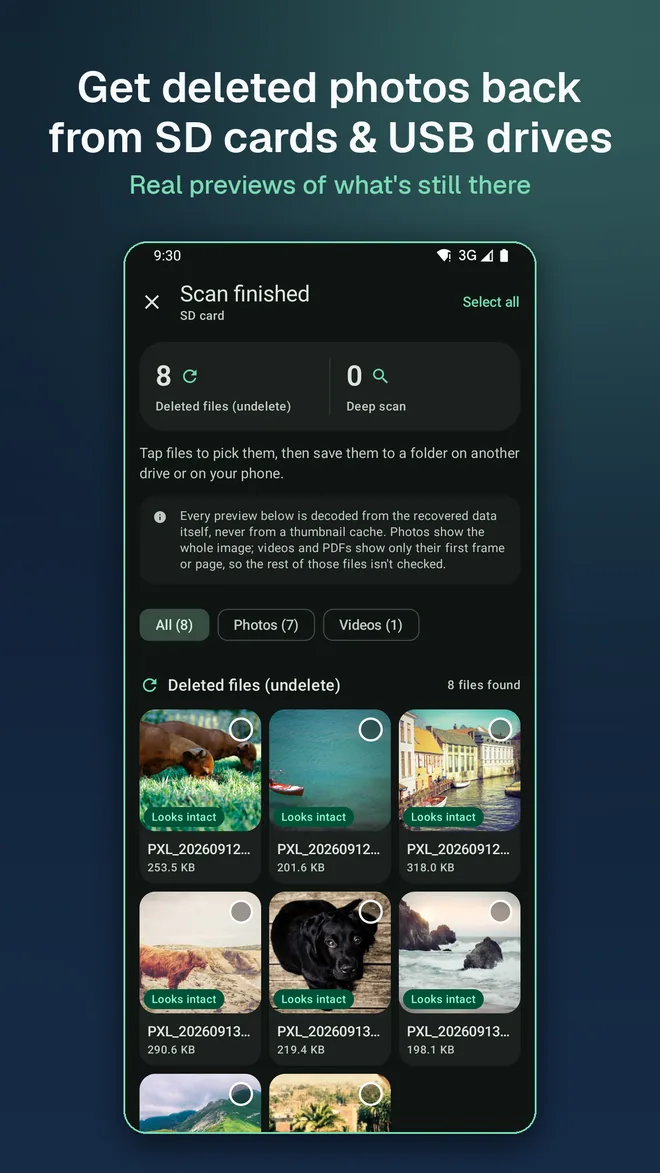
Tras la búsqueda, un breve informe indica cuántos archivos se encontraron y cómo: con la recuperación directa (confiable) o con el análisis profundo (de mejor esfuerzo). Los resultados también pueden incluir grupos que no se borraron:
- En la papelera de la unidad: archivos que una computadora o un teléfono movió a una carpeta de papelera oculta en la unidad (más).
- Apartados por una comprobación del disco: archivos en
LOST.DIRoFOUND.000, donde una comprobación del disco deja los fragmentos que separó. - Siguen en la unidad: cuando el teléfono no puede abrir la unidad, Unerased también muestra los archivos que todavía conserva.
4. Revisa cada archivo antes de guardarlo
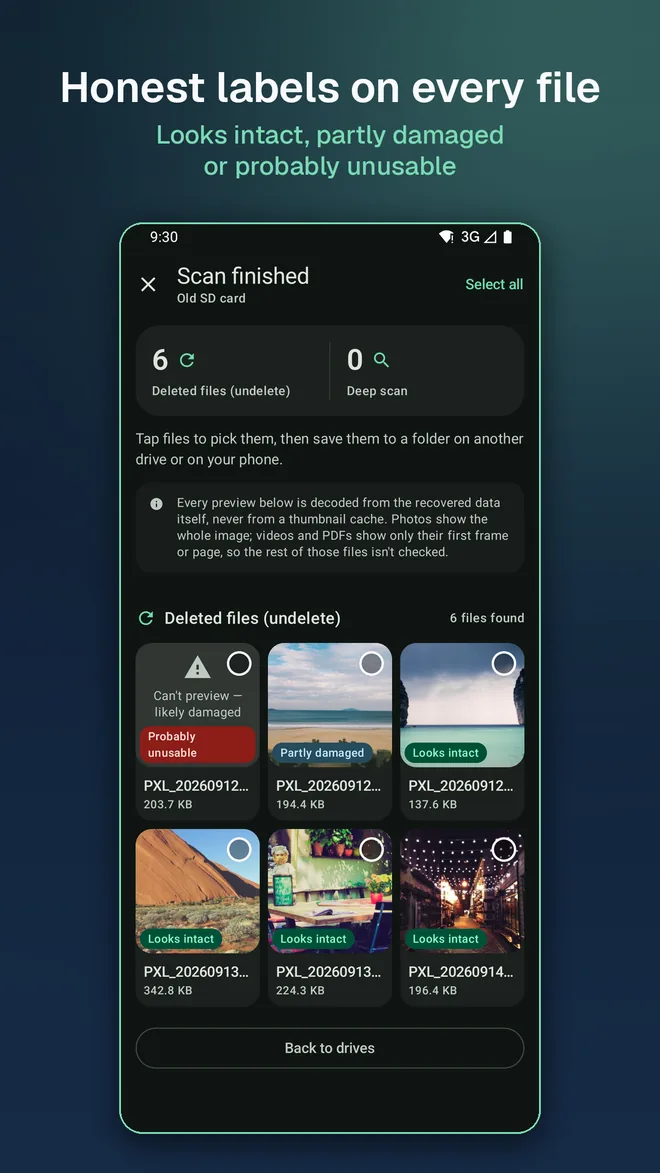
Cada vista previa se decodifica de los datos recuperados, nunca de una caché de miniaturas. Las fotos se muestran completas; los videos y PDF muestran su primer fotograma o página, y el audio se puede reproducir. Cada archivo también recibe un estado:
| Etiqueta | Qué significa |
|---|---|
| Parece intacto | Los datos parecen completos. |
| Dañado en parte | Una parte se reutilizó, no se pudo leer o parece rota. |
| Seguramente inservible | Parece que sobrevivió muy poco. |
Toca un archivo para ver sus detalles: tamaño, tipo, fechas, la carpeta en la que estaba y cómo se encontró.
5. Reduce la lista
- Filtra por tipo: Fotos, Vídeos, Audio, Documentos, Otros, Papelera.
- Filtra por fecha: las fotos por la fecha en que se tomaron, si la foto la registra; los demás archivos, por la última vez que se modificaron.
- Ordena por nombre, fecha o tamaño, y busca entre los nombres y carpetas recuperados.
- Las pequeñas copias de vista previa que guardan las fotos RAW van en su propio filtro, Vistas previas, para que no saturen la lista.
6. Herramientas extra
- Buscar texto. Las notas, listas y registros borrados no tienen cabecera de archivo, así que una búsqueda no puede mostrarlos. Escribe una frase que recuerdes (un nombre, una dirección, una palabra poco común) y se busca esa frase en toda la unidad. Cada resultado es el texto alrededor de tu frase, guardado como
.txt. - Reparar videos. Un video de cámara recuperado que no se reproduce a veces se puede reconstruir a partir de un clip sano grabado por la misma cámara con los mismos ajustes. El resultado se marca como reparado y puede que tampoco se reproduzca completo.
- Guardar una copia de la tarjeta. Lee cada sector una vez y lo guarda en un único archivo
.img, junto con una lista de los sectores que no se pudieron leer. Es útil con una tarjeta que falla: se lee una vez y luego se analiza la copia. Una copia interrumpida se puede continuar. - Analizar una copia guardada. Abre una imagen de disco (
.img,.bin,.dd) hecha por Unerased o en una computadora, en solo lectura.
7. Guarda los archivos que quieras
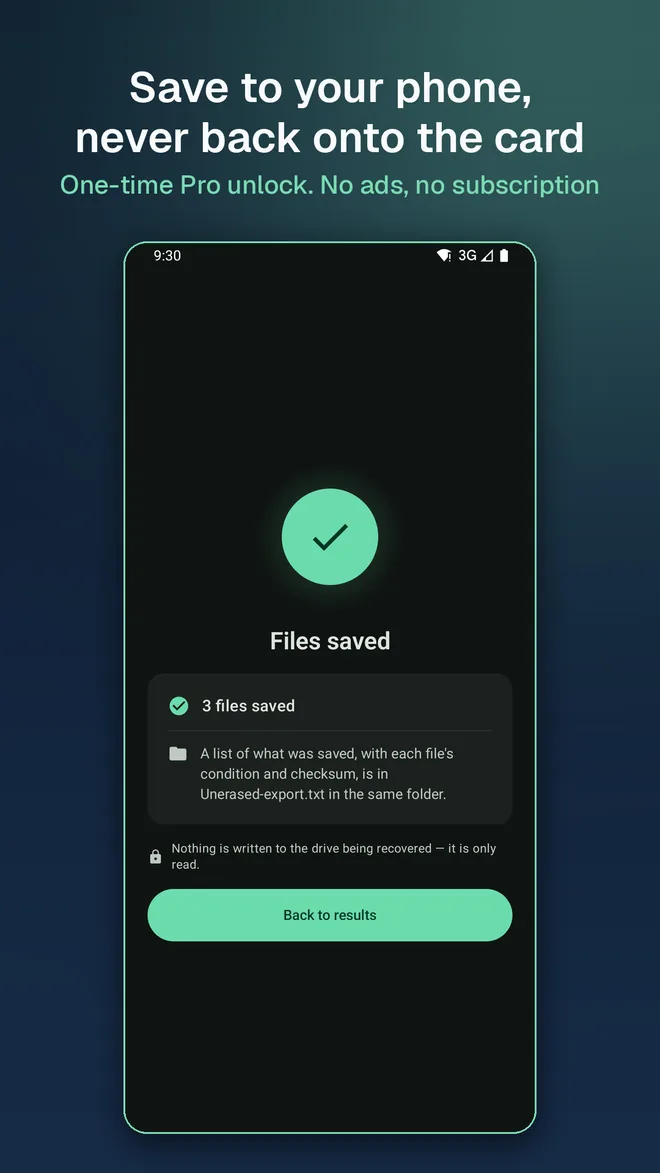
Elige los archivos con su círculo, toca Guardar y elige una carpeta en tu teléfono o en otra unidad. Unerased no guarda en la unidad de la que estás recuperando, porque eso podría sobrescribir justo los archivos que quieres recuperar. Mantener las carpetas originales devuelve los archivos a las carpetas en las que estaban; los hallazgos del análisis profundo van a una carpeta «Carved».
En la misma carpeta se escribe una lista de lo guardado, con el estado, la fecha original y la suma de verificación de cada archivo. Los archivos guardados llevan la fecha de hoy, así que la lista registra la original.
Cuánto cuesta
Buscar, ver las vistas previas y guardar tu primer archivo es gratis, así que puedes comprobar que un archivo se abre antes de pagar. Para guardar el resto necesitas un desbloqueo Pro de pago único a través de Google Play. Sin suscripción ni anuncios. Unerased no tiene permiso de internet: tus archivos nunca salen del teléfono.