 Unerased
Passo dopo passo
Come usare Unerased, passo dopo passo
Unerased trova i file eliminati sulle schede di memoria, sulle microSD e sulle chiavette USB che colleghi a un telefono Android. Apre l'unità in sola lettura, ti mostra anteprime reali di ciò che ha trovato e salva altrove ciò che scegli. Ecco l'intero flusso.
Prima di iniziare
- Un telefono Android con Android 10 o successivo, con supporto USB OTG. Se l'unità non compare mai, su alcuni telefoni bisogna attivare OTG nelle Impostazioni.
- Un lettore di schede USB-C per schede SD o microSD, oppure un adattatore OTG per una chiavetta USB.
- Unerased legge solo schede di memoria e chiavette USB che colleghi. Non può analizzare la memoria interna del telefono (perché).
1. Collega l'unità e consenti l'accesso
Collega il lettore di schede o la chiavetta USB al telefono. Apri Unerased e tocca l'unità. Android chiede se Unerased può usare il dispositivo USB: consentilo. L'unità viene aperta in sola lettura: non viene mai scritto nulla.
Se vuoi, nelle Impostazioni c'è Apri quando colleghi un'unità, così Android propone Unerased appena colleghi un lettore di schede o una chiavetta USB.
2. Analizza
Tocca Cerca file eliminati. L'analisi avviene in due passaggi:
- File eliminati (ripristino diretto). Sulle unità FAT32, exFAT e NTFS, e sulle più vecchie FAT16 e FAT12, Unerased legge le voci che il file system stesso conserva sui file eliminati. Di solito tornano con i nomi e le cartelle originali. È la parte affidabile.
- Analisi approfondita (fa del suo meglio, senza promesse). Poi legge l'intera unità alla ricerca dell'inizio e della fine di foto, video, registrazioni audio e PDF, il che trova file anche dopo una formattazione rapida. Nomi e cartelle si perdono così, e alcuni file tornano danneggiati.
Una mappa mostra quanto dell'unità è stato letto e dove sono stati trovati file eliminati. Puoi mettere in pausa l'analisi, oppure interromperla presto e tenere ciò che è stato trovato. Un'analisi interrotta può essere continuata più tardi dal punto in cui si era fermata: ricollega la stessa scheda e scegliela di nuovo.
3. Leggi il rapporto e i risultati
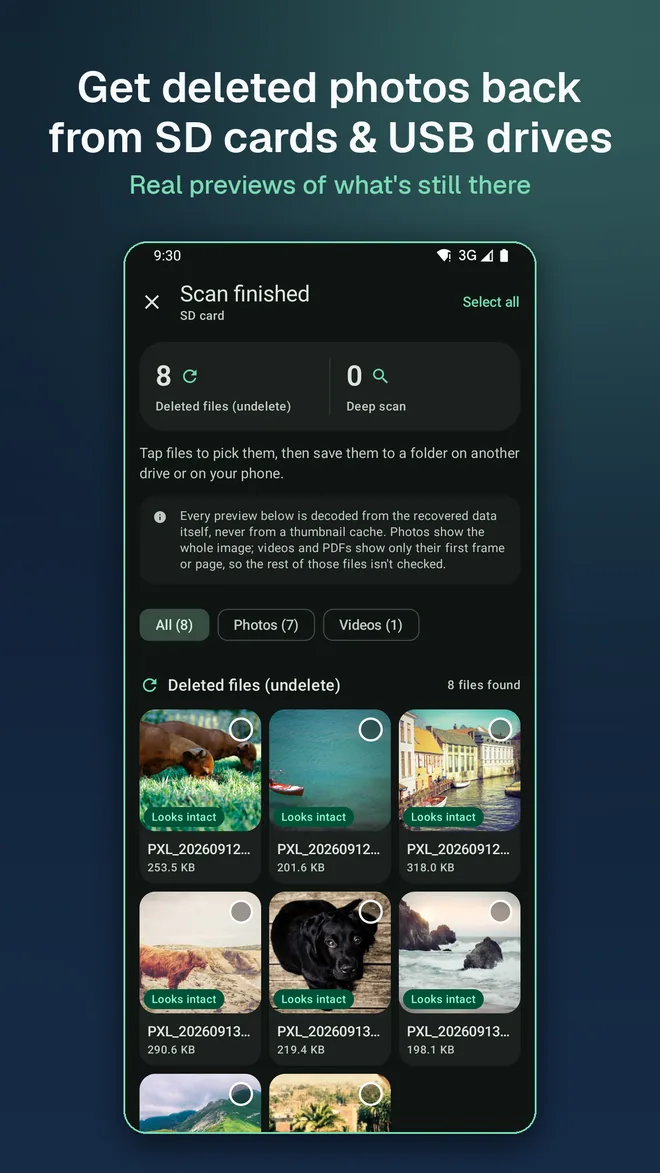
Dopo l'analisi, un breve rapporto dice quanti file sono stati trovati e come: con il ripristino diretto (affidabile) o con l'analisi approfondita (a tentativo). I risultati possono includere anche gruppi che non sono affatto stati eliminati:
- Nel cestino dell'unità: file che un computer o un telefono ha spostato in una cartella cestino nascosta sull'unità (altro).
- Messi da parte da un controllo del disco: file in
LOST.DIRoFOUND.000, dove un controllo del disco mette i pezzi che ha staccato. - Ancora sull'unità: quando il telefono non riesce ad aprire l'unità, Unerased elenca anche i file che essa contiene ancora.
4. Controlla ogni file prima di salvarlo
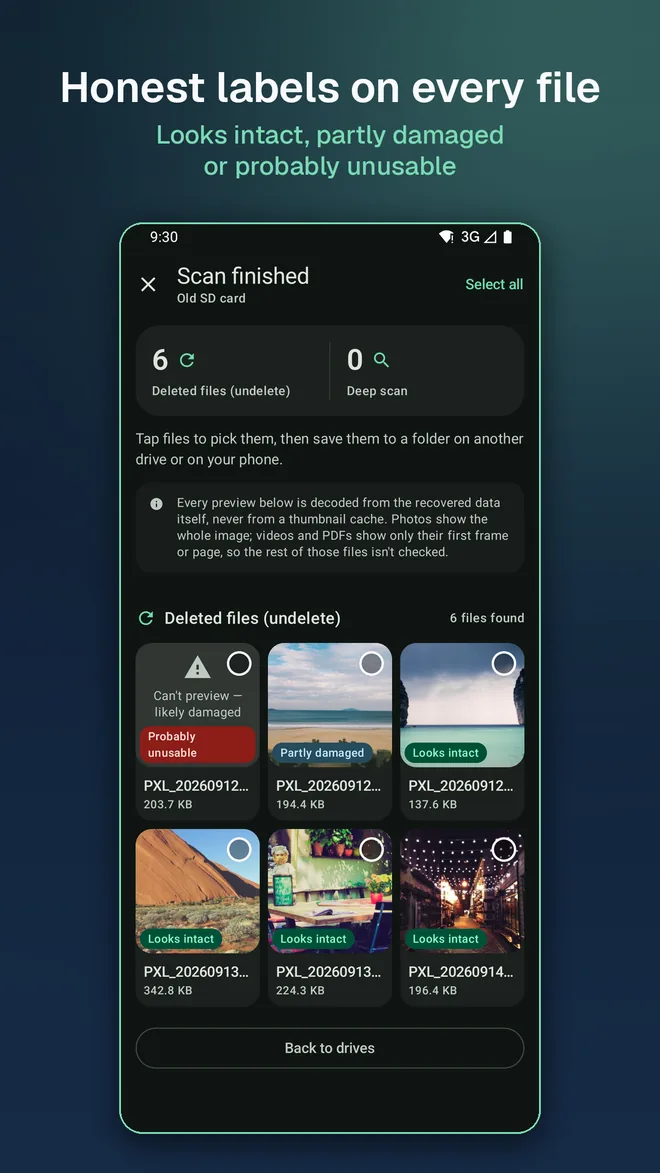
Ogni anteprima è decodificata dai dati recuperati stessi, mai da una cache di miniature. Le foto mostrano l'immagine intera; video e PDF mostrano il primo fotogramma o la prima pagina, e l'audio si può riprodurre. Ogni file riceve anche uno stato:
| Etichetta | Cosa significa |
|---|---|
| Sembra integro | I dati sembrano completi. |
| In parte danneggiato | Una parte è stata riutilizzata, non si può leggere o sembra rovinata. |
| Probabilmente inutilizzabile | Sembra che ne sia sopravvissuto poco. |
Tocca un file per i suoi dettagli: dimensione, tipo, date, la cartella in cui si trovava e come è stato trovato.
5. Restringi l'elenco
- Filtra per tipo: Foto, Video, Audio, Documenti, Altro, Cestino.
- Filtra per data: le foto per la data in cui sono state scattate, quando la foto la registra; gli altri file per la data dell'ultima modifica.
- Ordina per nome, data o dimensione, e cerca tra i nomi e le cartelle recuperati.
- Le piccole copie di anteprima che le foto RAW contengono al loro interno stanno sotto il filtro Anteprime, così non affollano l'elenco.
6. Strumenti extra
- Trova testo. Note, elenchi e log eliminati non hanno un'intestazione di file, quindi un'analisi non può mostrarli. Digita una frase che ricordi (un nome, un indirizzo, una parola insolita) e tutta l'unità viene cercata. Ogni risultato è il testo attorno alla tua frase, salvato come
.txt. - Riparazione video. Un video della fotocamera recuperato che non si riproduce a volte può essere ricostruito da una clip sana fatta dalla stessa fotocamera con le stesse impostazioni. Il risultato è contrassegnato come riparato e potrebbe comunque non riprodursi per intero.
- Salva una copia della scheda. Legge ogni settore una sola volta in un unico file
.img, più un elenco dei settori che non si potevano leggere. Utile per una scheda che si guasta: leggila una volta, poi analizza la copia. Una copia interrotta può essere continuata. - Analizza una copia salvata. Apre un'immagine disco (
.img,.bin,.dd) creata da Unerased o da un computer, in sola lettura.
7. Salva i file che vuoi
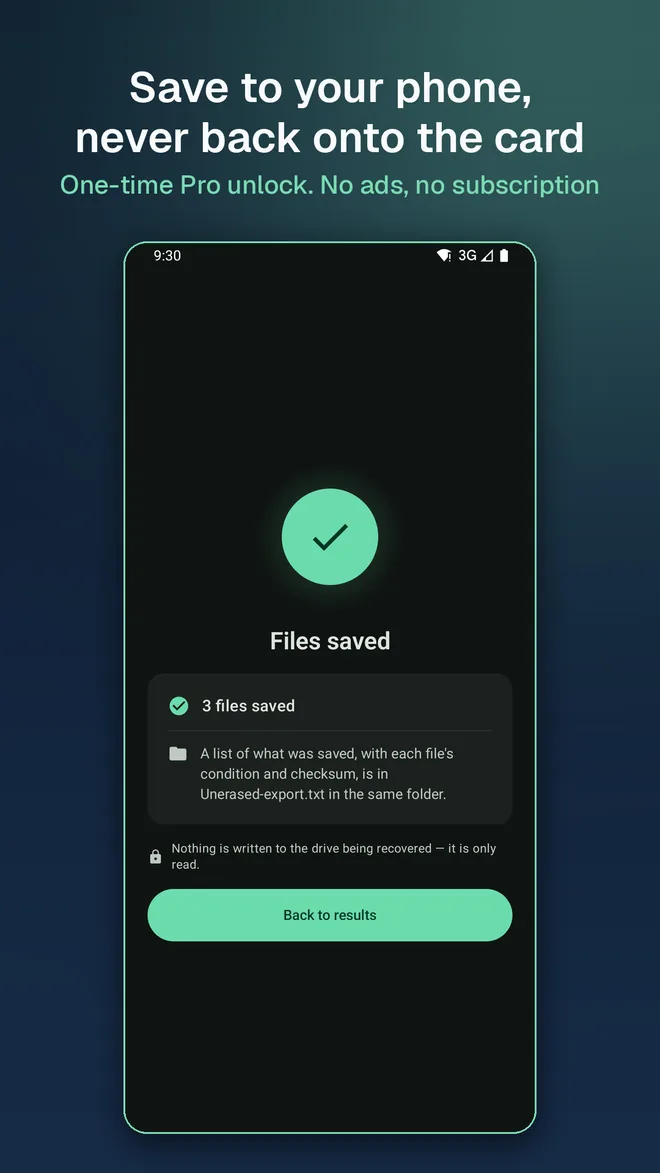
Scegli i file con il loro cerchio, poi tocca Salva e scegli una cartella sul telefono o su un'altra unità. Unerased si rifiuta di salvare sull'unità da cui stai recuperando, perché potrebbe sovrascrivere proprio i file che vuoi riavere. Mantieni le cartelle originali rimette i file nelle cartelle in cui si trovavano; quelli trovati dall'analisi approfondita finiscono in una cartella "Carved".
Nella stessa cartella viene scritto un elenco di ciò che è stato salvato, con lo stato, la data originale e il checksum di ogni file. I file salvati riportano la data di oggi, quindi l'elenco registra quella originale.
Quanto costa
Analisi, anteprime e il primo file salvato sono gratuiti, così puoi verificare che un file si apra prima di pagare. Per salvare il resto serve lo sblocco Pro tramite Google Play, un acquisto una tantum. Nessun abbonamento, nessuna pubblicità. Unerased non ha accesso a Internet: i tuoi file non lasciano mai il telefono.