 Unerased
Пошагово
Как пользоваться Unerased, шаг за шагом
Unerased находит удалённые файлы на SD-картах, microSD-картах и USB-флешках, подключённых к телефону Android. Он открывает накопитель только для чтения, показывает настоящие предпросмотры найденного и сохраняет выбранное в другое место. Вот весь порядок действий.
Перед началом
- Телефон Android 10 или новее с поддержкой USB OTG. Если накопитель не появляется, на некоторых телефонах нужно включить OTG в настройках.
- USB-картридер для SD или microSD или OTG-адаптер для флешки.
- Unerased читает только карты памяти и флешки, которые вы подключаете. Внутреннюю память телефона он сканировать не может (почему).
1. Подключите накопитель и разрешите доступ
Вставьте картридер или флешку в телефон. Откройте Unerased и нажмите на накопитель. Android спросит, может ли Unerased использовать USB-устройство: разрешите. Накопитель открывается только для чтения, и на него ничего не записывается.
В настройках есть пункт Открывать при подключении накопителя: тогда Android предлагает Unerased сразу, как вы подключаете картридер или флешку.
2. Сканирование
Нажмите Искать удалённые файлы. Поиск идёт в два прохода:
- Удалённые файлы (по записям файловой системы). На накопителях FAT32, exFAT и NTFS, а также на старых FAT16 и FAT12 Unerased читает собственные записи файловой системы об удалённых файлах. Обычно они возвращаются с исходными именами и папками. Это надёжная часть.
- Глубокий поиск (лучшая попытка). Затем приложение читает весь накопитель и ищет начало и конец фото, видео, аудио и PDF. Так находятся даже файлы после быстрого форматирования. Имена и папки при этом теряются, а часть файлов возвращается повреждённой.
Карта показывает, сколько накопителя прочитано и где найдены удалённые файлы. Поиск можно приостановить или остановить раньше и сохранить найденное. Остановленный поиск можно продолжить позже с того места, где он остановился: подключите ту же карту и выберите её снова.
3. Прочитайте отчёт и результаты
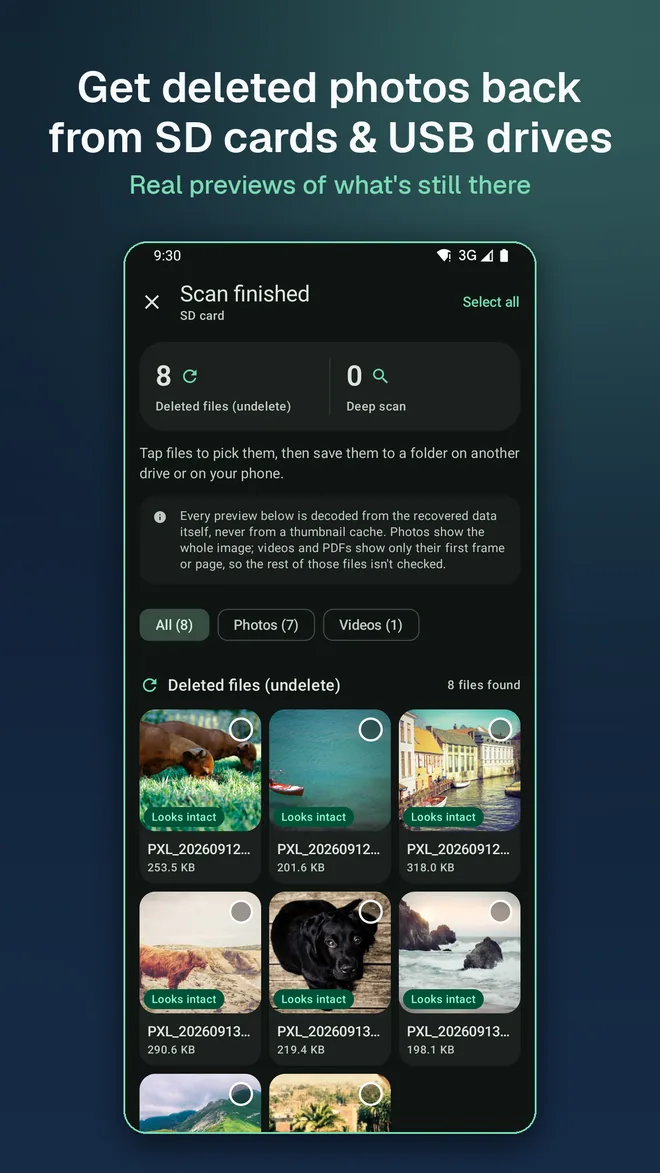
После поиска короткий отчёт сообщает, сколько файлов найдено и каким способом: восстановлением удалённых (надёжно) или глубоким поиском (лучшая попытка). В результатах могут быть группы файлов, которые вообще не удалялись:
- В корзине накопителя: файлы, которые компьютер или телефон переместил в скрытую папку корзины на накопителе (подробнее).
- Отложены проверкой диска: файлы в
LOST.DIRилиFOUND.000, куда проверка диска складывает куски, потерявшие свою папку. - Сейчас на накопителе: если телефон вообще не может открыть накопитель, Unerased показывает и те файлы, которые на нём остались.
4. Проверьте каждый файл перед сохранением
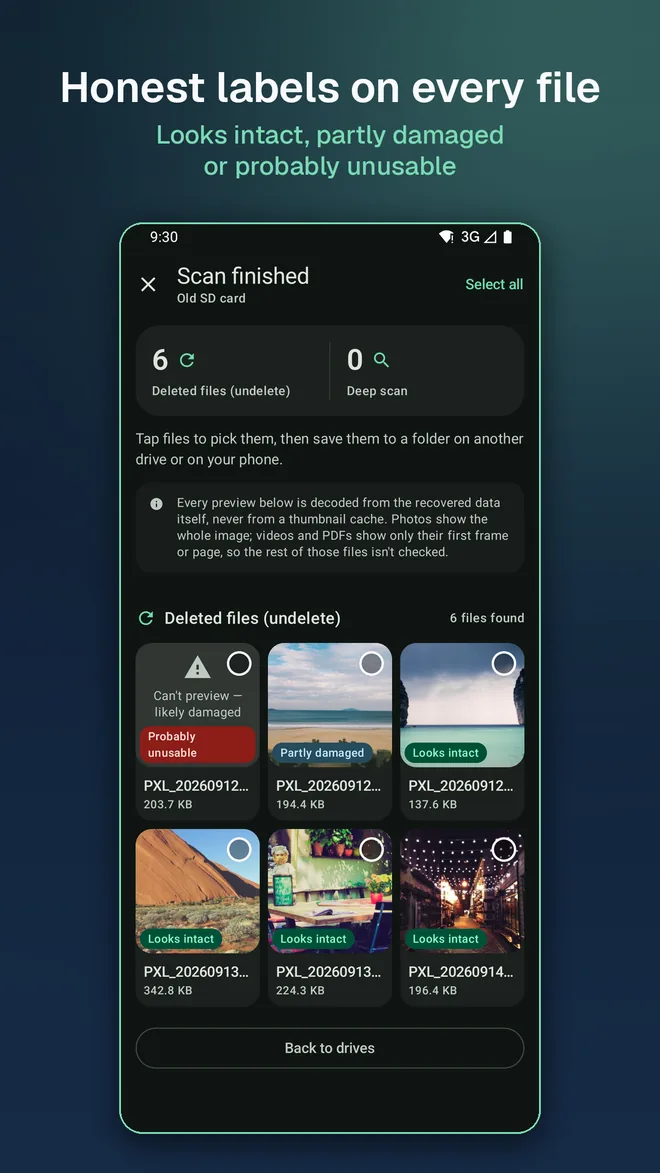
Каждый предпросмотр строится из самих восстановленных данных, а не из кэша миниатюр. Фото показываются целиком. Видео и PDF показывают первый кадр или страницу, а аудио можно воспроизвести. У каждого файла есть отметка состояния:
| Отметка | Что это значит |
|---|---|
| Похоже, цел | Данные выглядят полными. |
| Частично повреждён | Часть была занята заново, не прочиталась или выглядит испорченной. |
| Скорее всего, испорчен | Похоже, уцелело немногое. |
Нажмите на файл, чтобы увидеть подробности: размер, тип, даты, папку, в которой он лежал, и способ, которым его нашли.
5. Сузьте список
- Фильтр по типу: Фото, Видео, Аудио, Документы, Другое, Корзина.
- Фильтр по дате: фото по дате съёмки, если она записана в файле, остальные файлы по дате последнего изменения.
- Сортировка по имени, дате или размеру, а также поиск по восстановленным именам и папкам.
- Маленькие копии-превью, которые RAW-фото хранят внутри себя, собраны под отдельной меткой Превью, чтобы не загромождать список.
6. Дополнительные инструменты
- Найти текст. Удалённые заметки, списки и логи не имеют заголовка файла, поэтому поиск по содержимому их не покажет. Введите фразу, которую помните (имя, адрес, необычное слово), и накопитель будет просканирован по ней. Каждая находка это текст вокруг вашей фразы, сохраняемый как
.txt. - Ремонт видео. Восстановленное видео с камеры, которое не воспроизводится, иногда можно пересобрать по исправному ролику той же камеры с теми же настройками. Результат помечается как отремонтированный и может всё равно воспроизводиться не полностью.
- Копия карты. Читает каждый сектор один раз в один файл
.imgи составляет список секторов, которые не удалось прочитать. Полезно для сбойной карты: прочитайте один раз, затем сканируйте копию. Прерванное копирование можно продолжить. - Поиск по сохранённой копии. Открывает образ диска (
.img,.bin,.dd), сделанный Unerased или на компьютере, только для чтения.
7. Сохраните нужные файлы
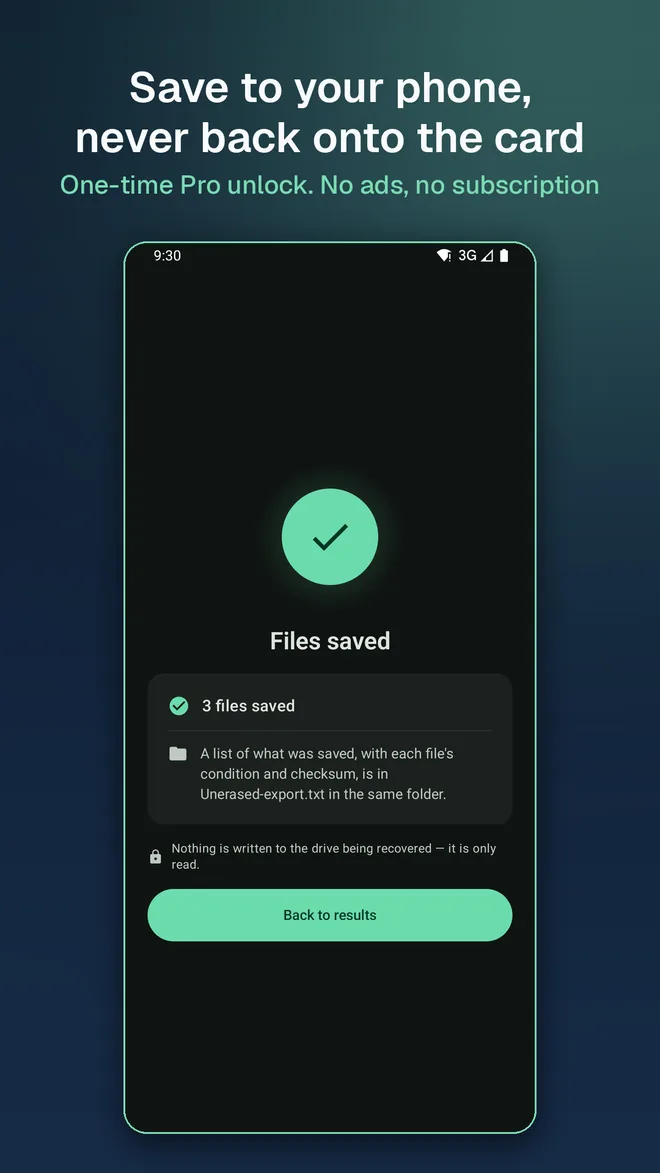
Выберите файлы, нажав на их кружок, затем нажмите Сохранить и выберите папку в телефоне или на другом накопителе. Unerased не сохраняет файлы на накопитель, с которого вы их восстанавливаете: это может затереть как раз те файлы, которые вы хотите вернуть. Сохранить исходные папки возвращает файлы в те папки, где они лежали. Найденное глубоким поиском попадает в папку Carved.
Список сохранённого, с состоянием каждого файла, исходной датой и контрольной суммой, записывается в ту же папку. Сами сохранённые файлы получают сегодняшнюю дату, поэтому в списке записана исходная.
Сколько это стоит
Поиск, предпросмотр и первый сохранённый файл бесплатны, так что можно проверить, что файл открывается, до оплаты. Чтобы сохранить остальное, нужна разовая покупка Pro в Google Play. Без подписки и рекламы. У Unerased нет доступа в интернет: ваши файлы никогда не покидают телефон.